-
01
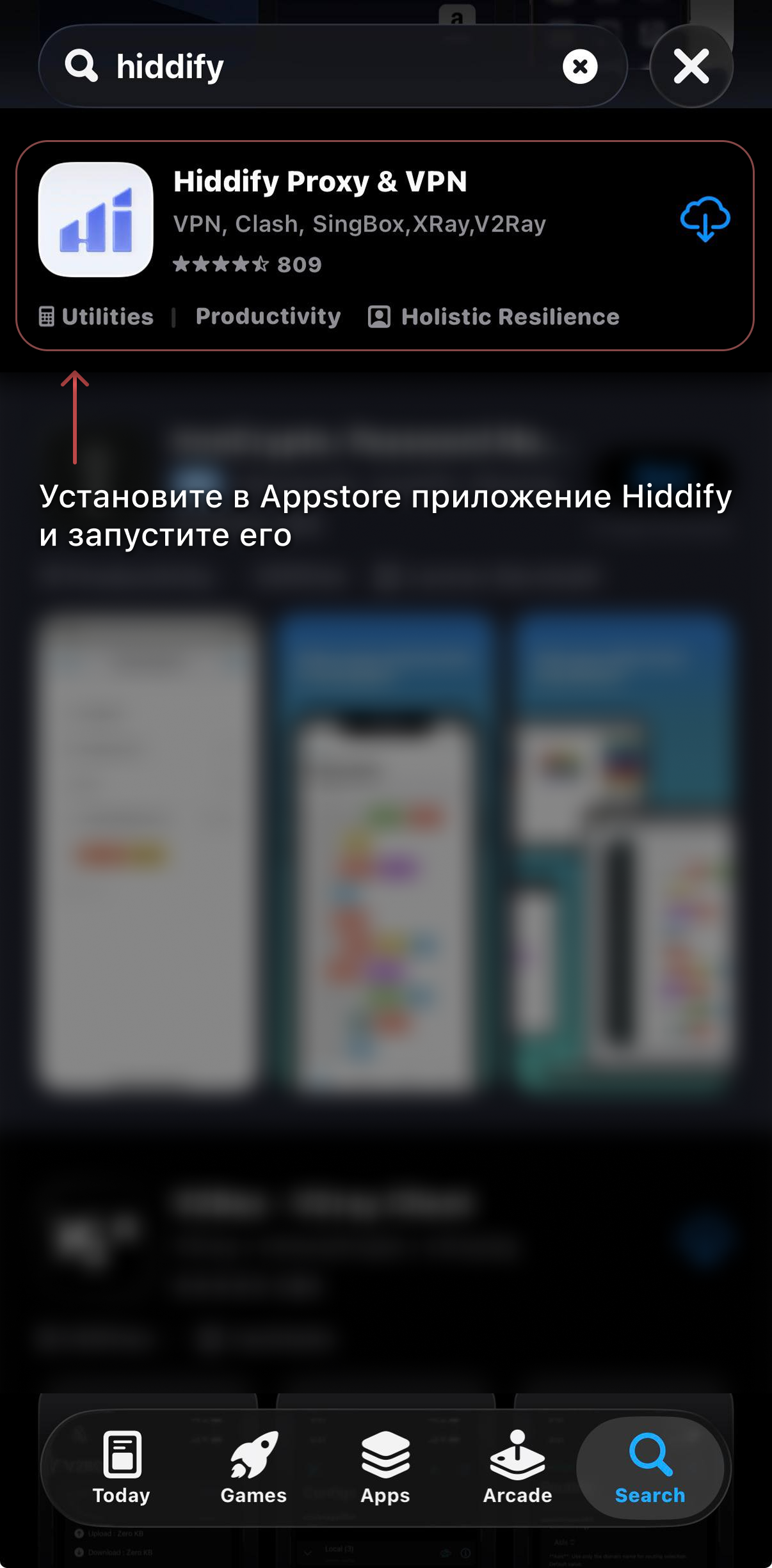
Установите Hiddify
Скачайте приложение Hiddify из App Store и откройте его.
-
02
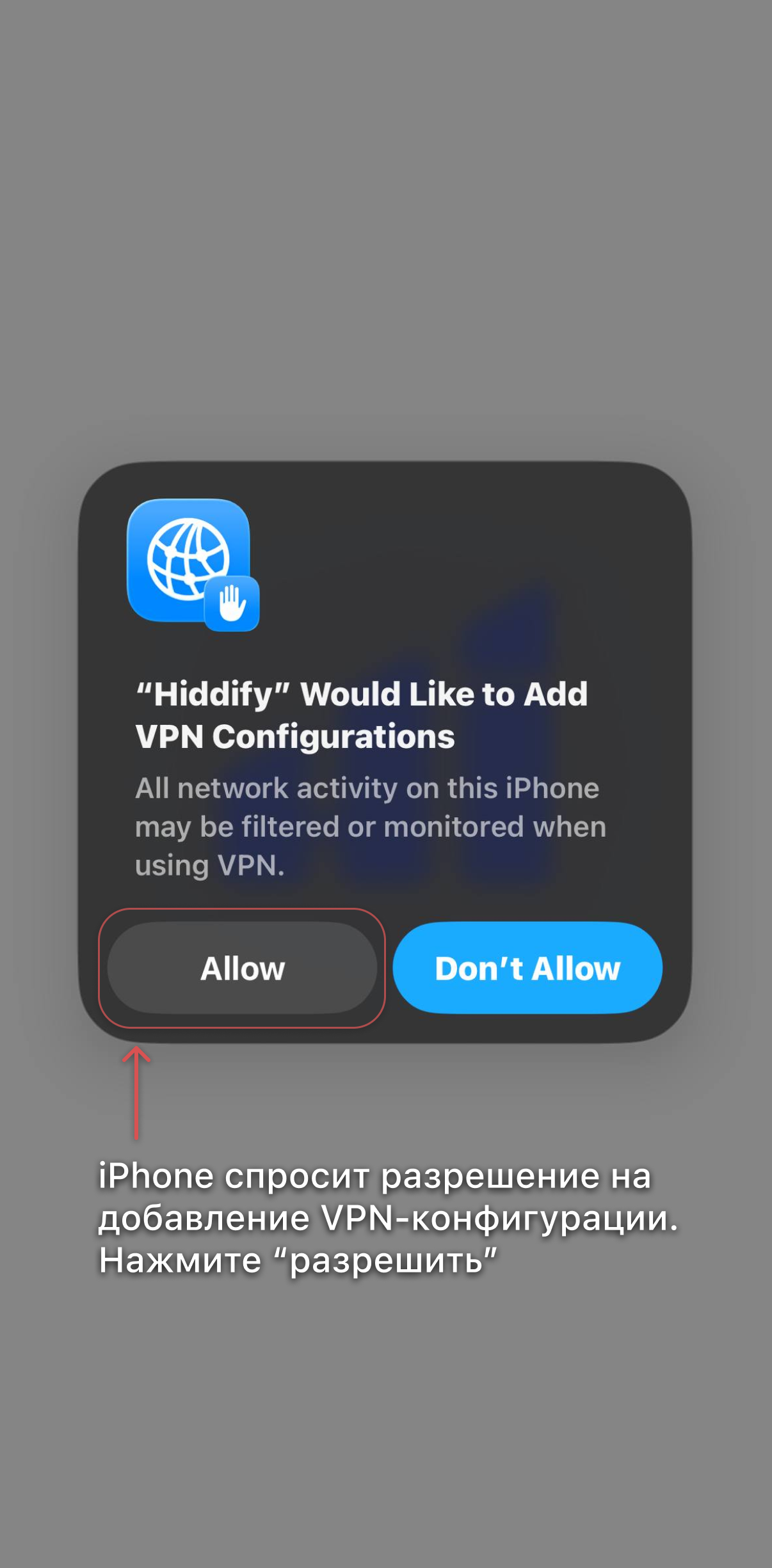
Разрешите VPN
Когда iPhone спросит о добавлении VPN-конфигурации, нажмите “Разрешить”.
-
03
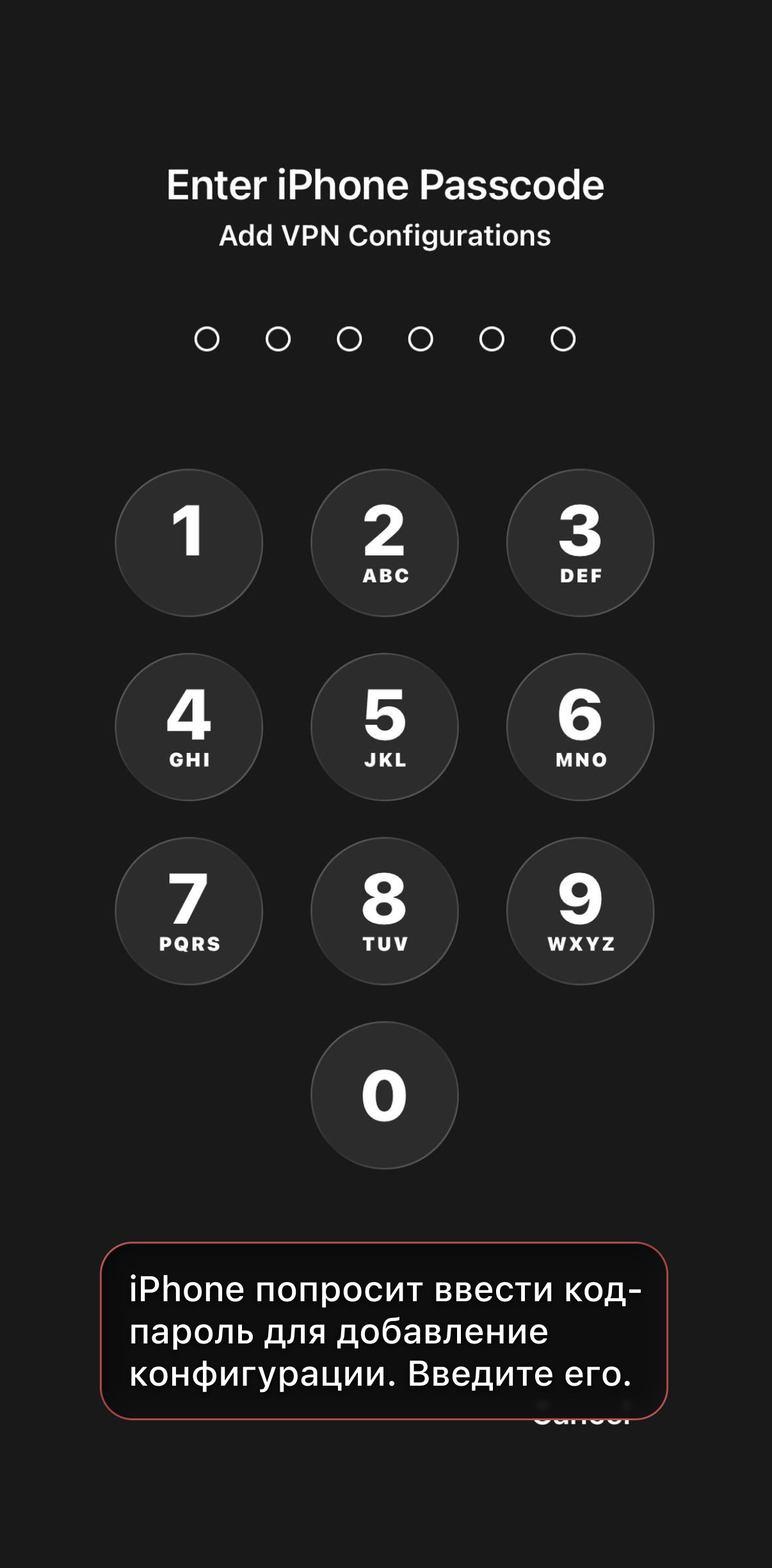
Введите пароль
iPhone попросит ввести код-пароль для добавления VPN-конфигурации. Введите его.
-
04
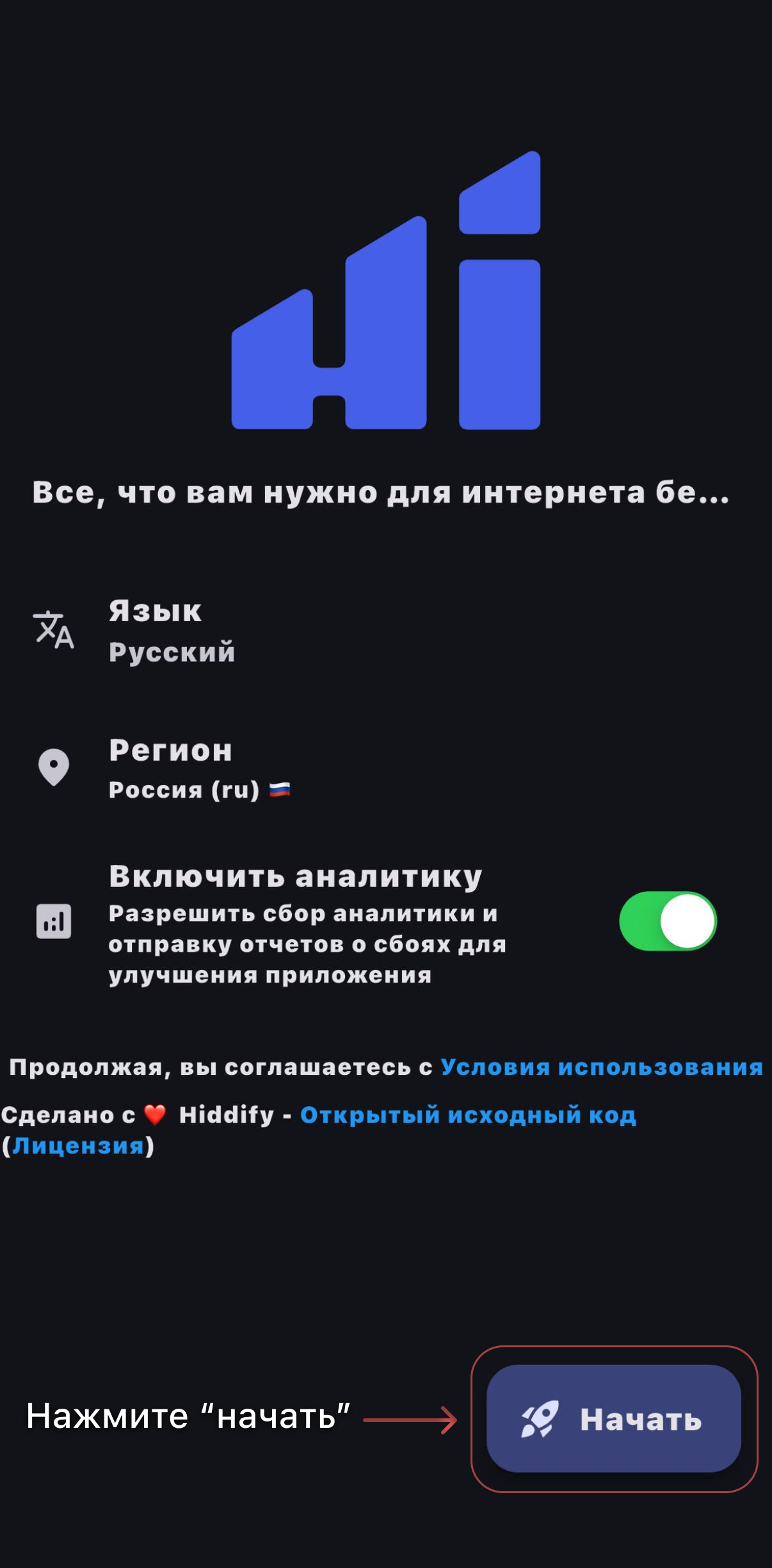
Нажмите начать
Выберите язык, регион и нажмите “Начать”, чтобы перейти к настройке приложения.
-
05
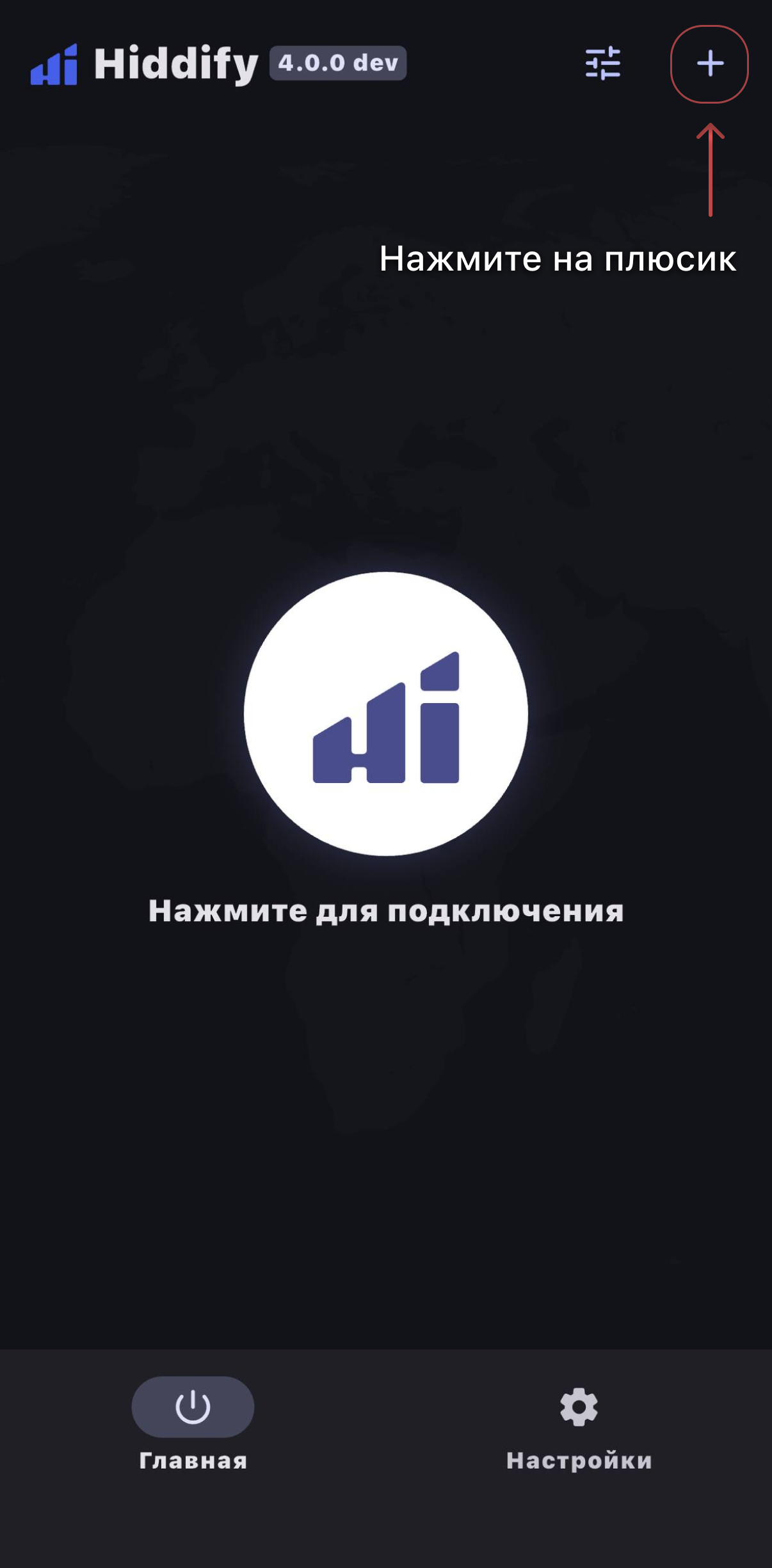
Нажмите на “+”
На главном экране нажмите на значок “+”, чтобы добавить новый профиль VPN.
-
06
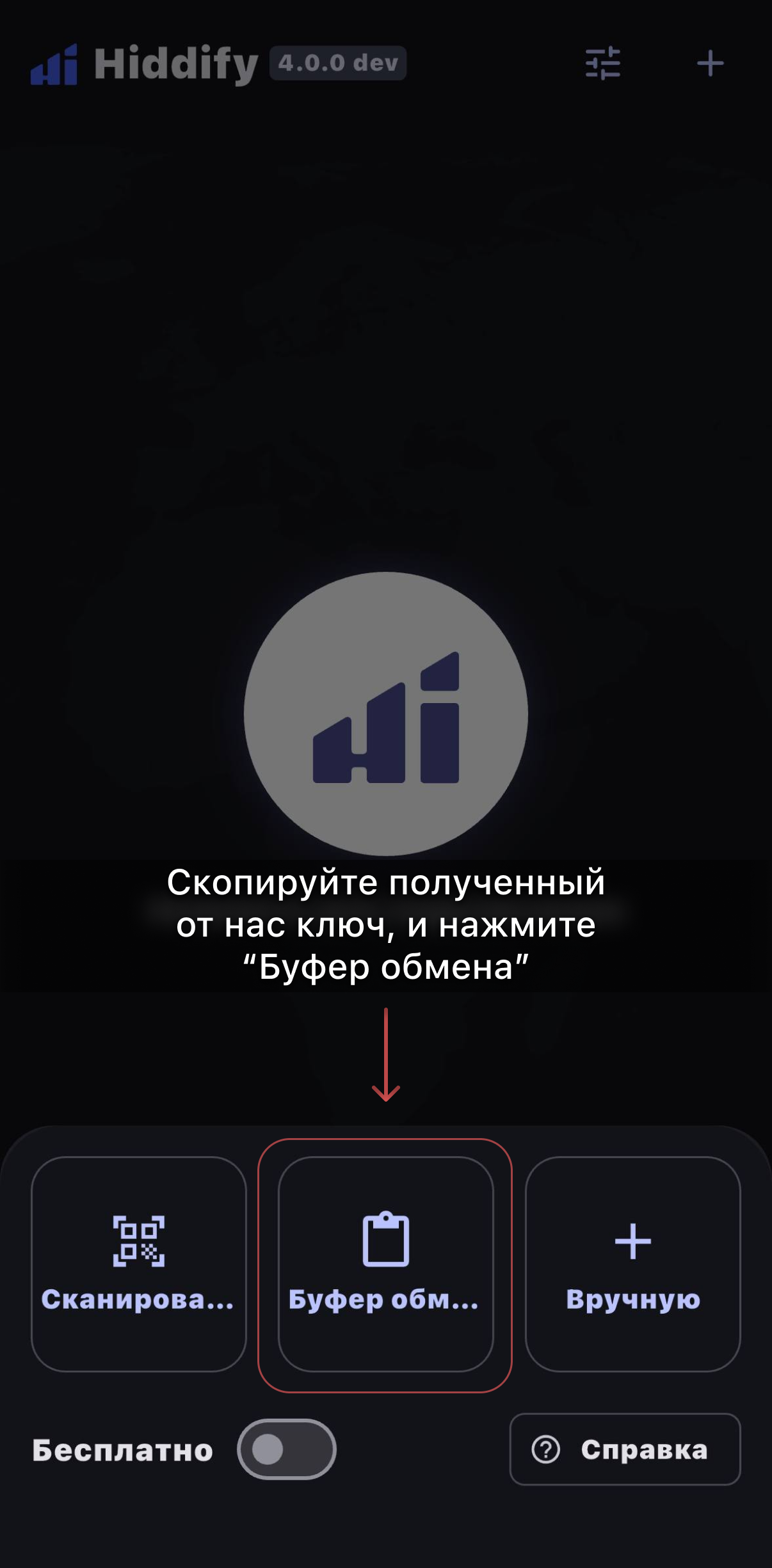
Вставьте скопированный ключ
Скопируйте полученный ключ и выберите вариант “Буфер обмена”, чтобы вставить его в приложение.
-
07
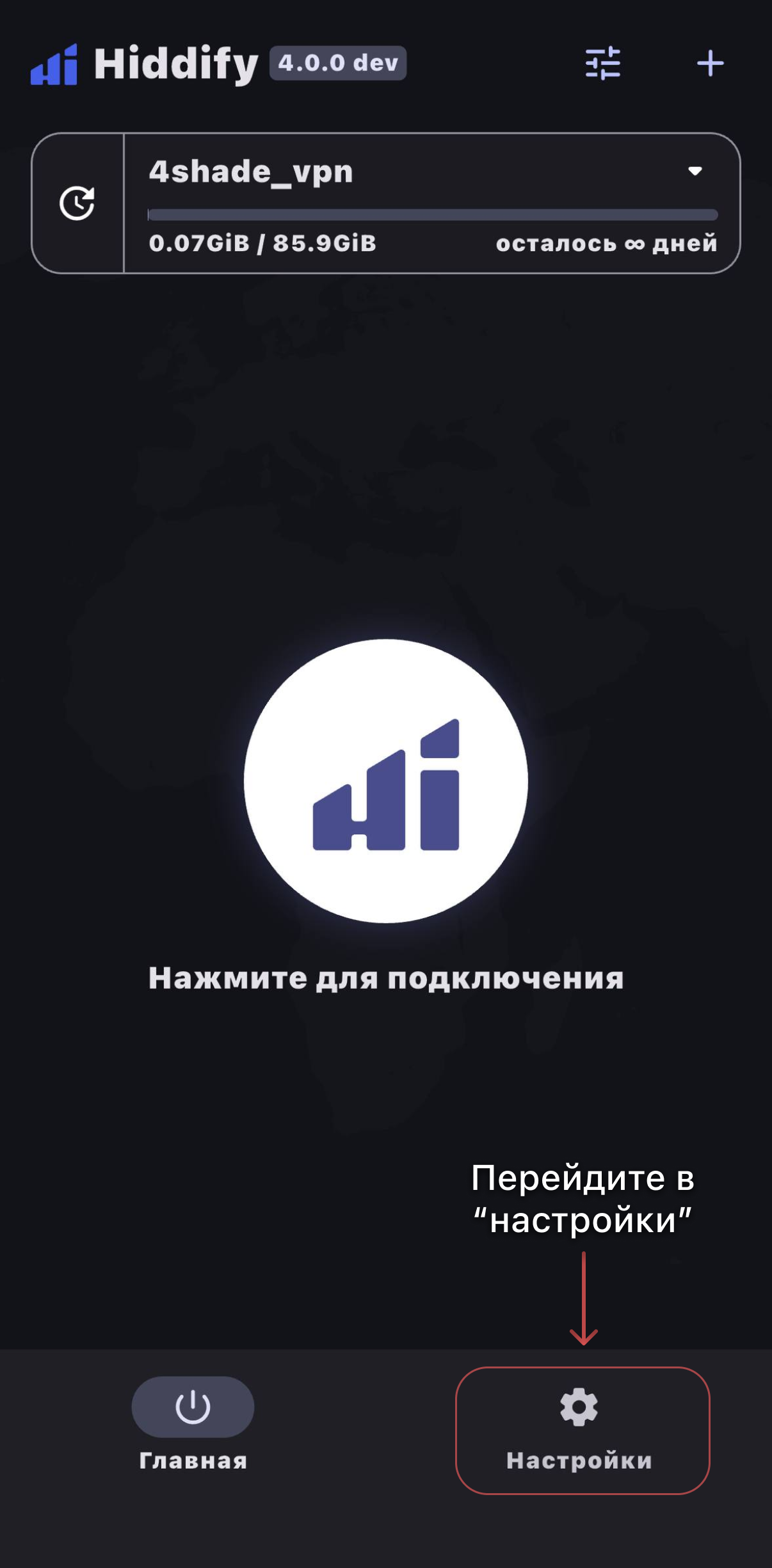
Зайдите в настройки
Перейдите в настройки для установки оптимальных параметров соединения.
-
08
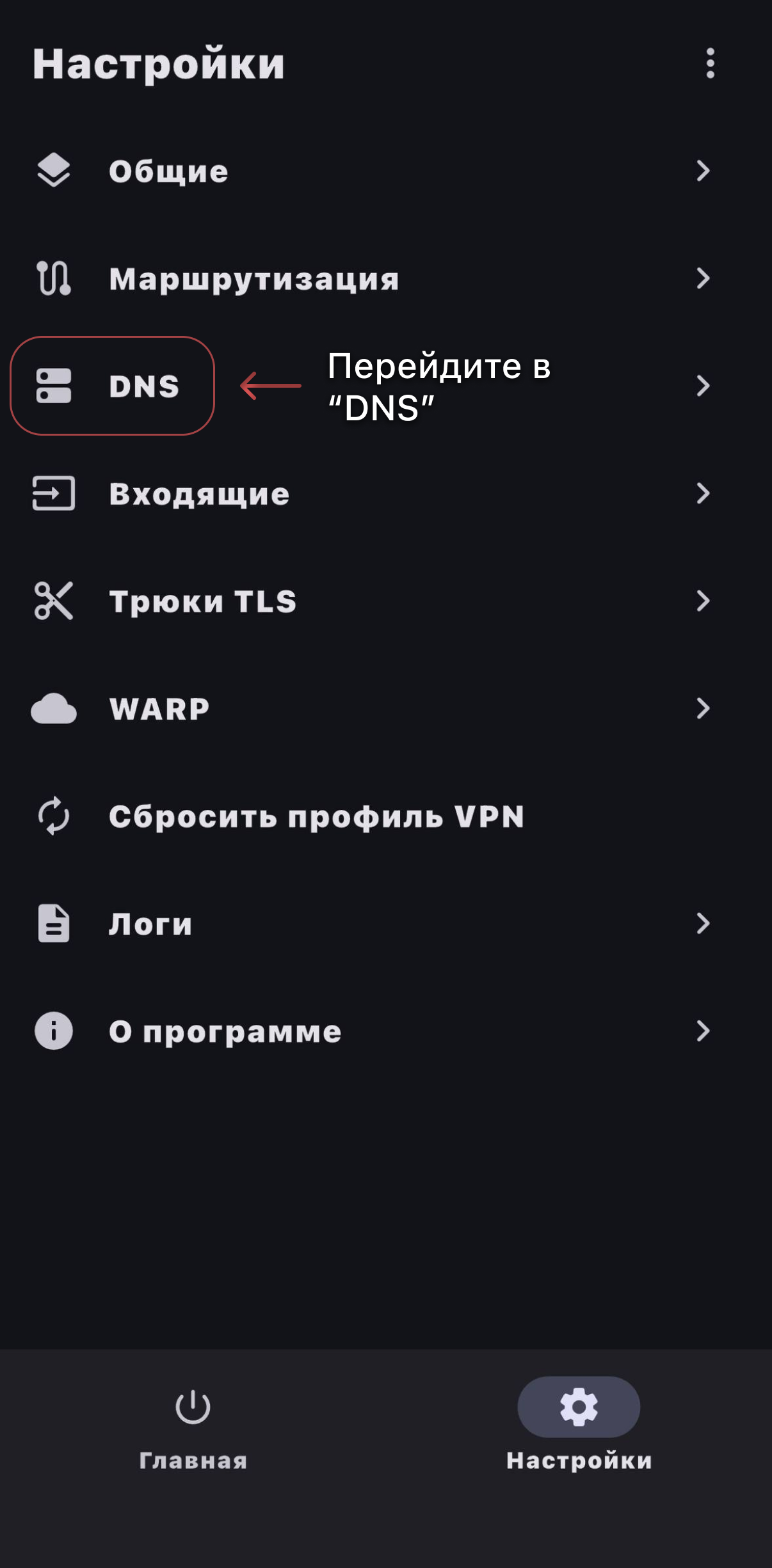
Откройте раздел DNS
Откройте раздел DNS.
-
09
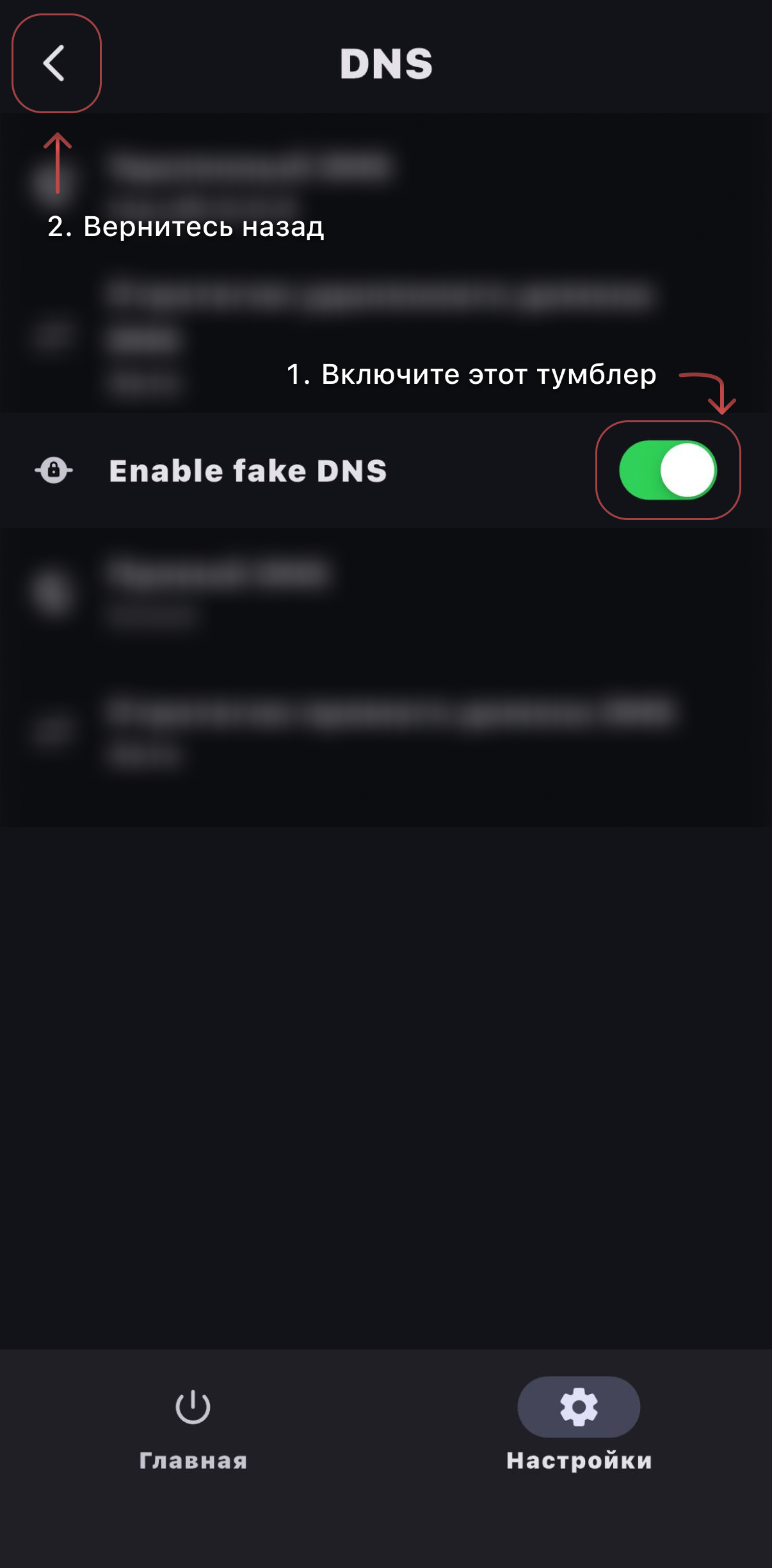
Включите Fake DNS
Потом вернитесь назад.
-
10
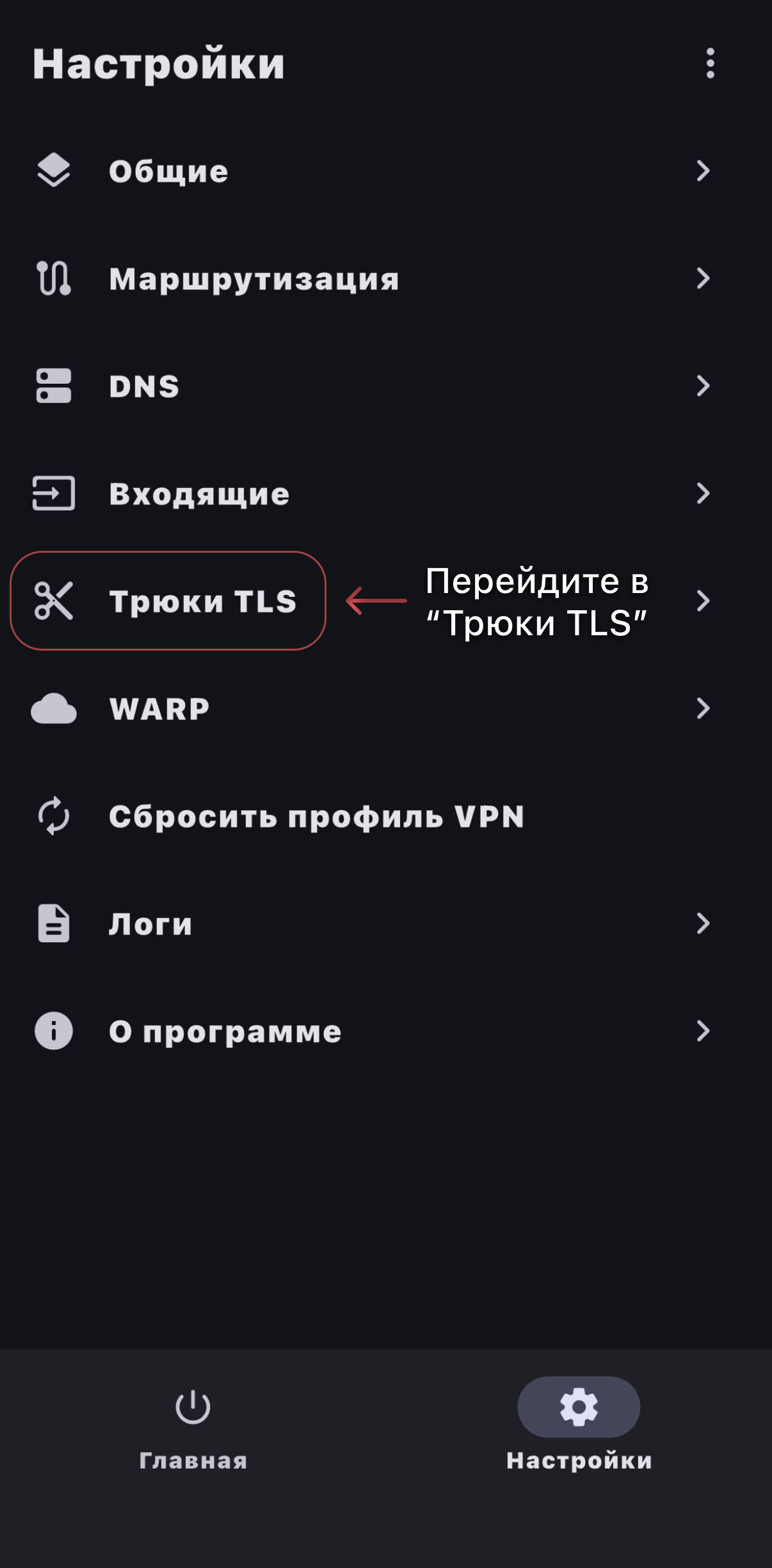
Откройте Трюки TLS
Откройте раздел “Трюки TLS”.
-
11
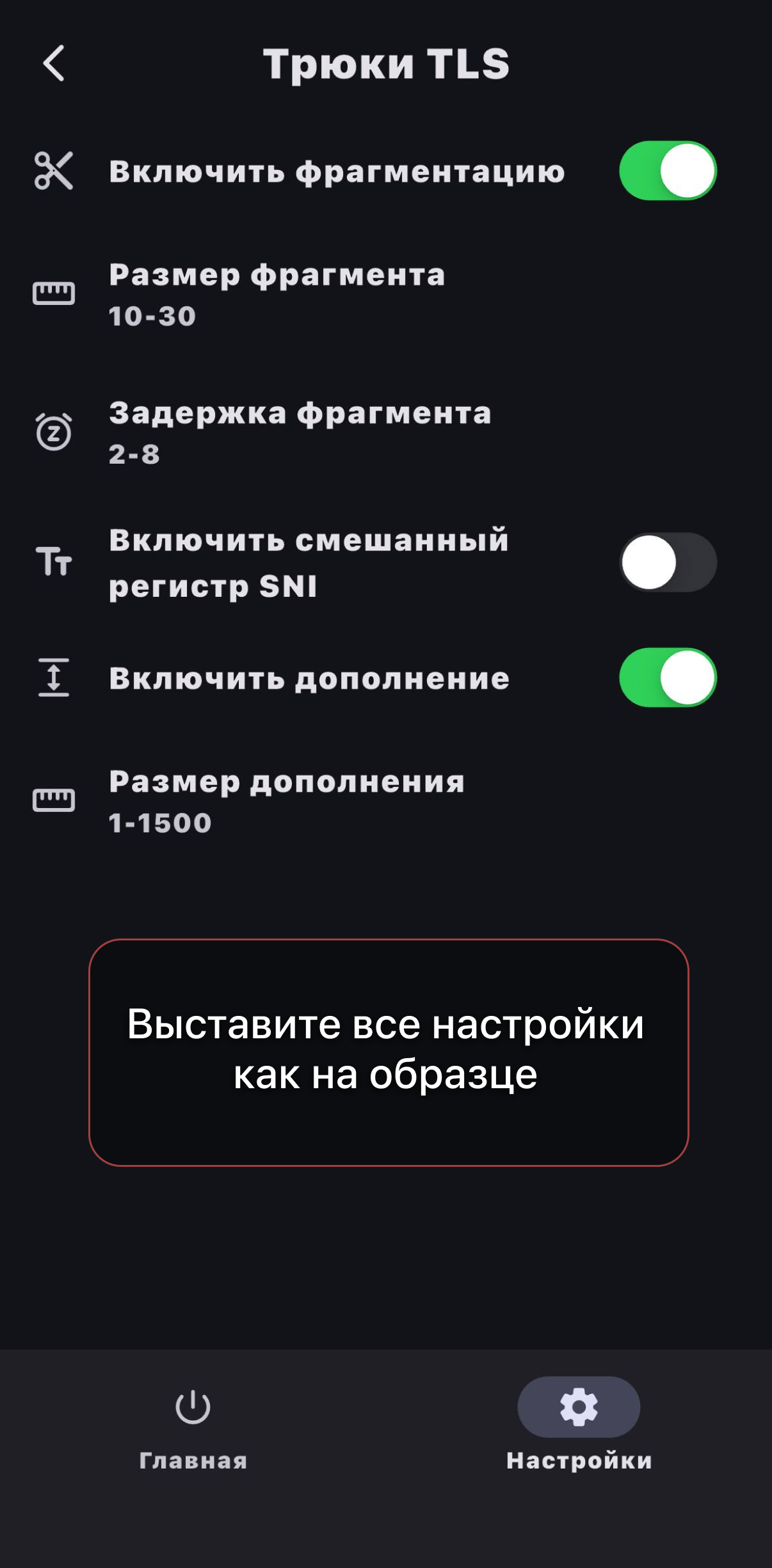
Настройте Трюки TLS
Включите фрагментацию и дополнение, и вернитесь на главный экран.
-
12
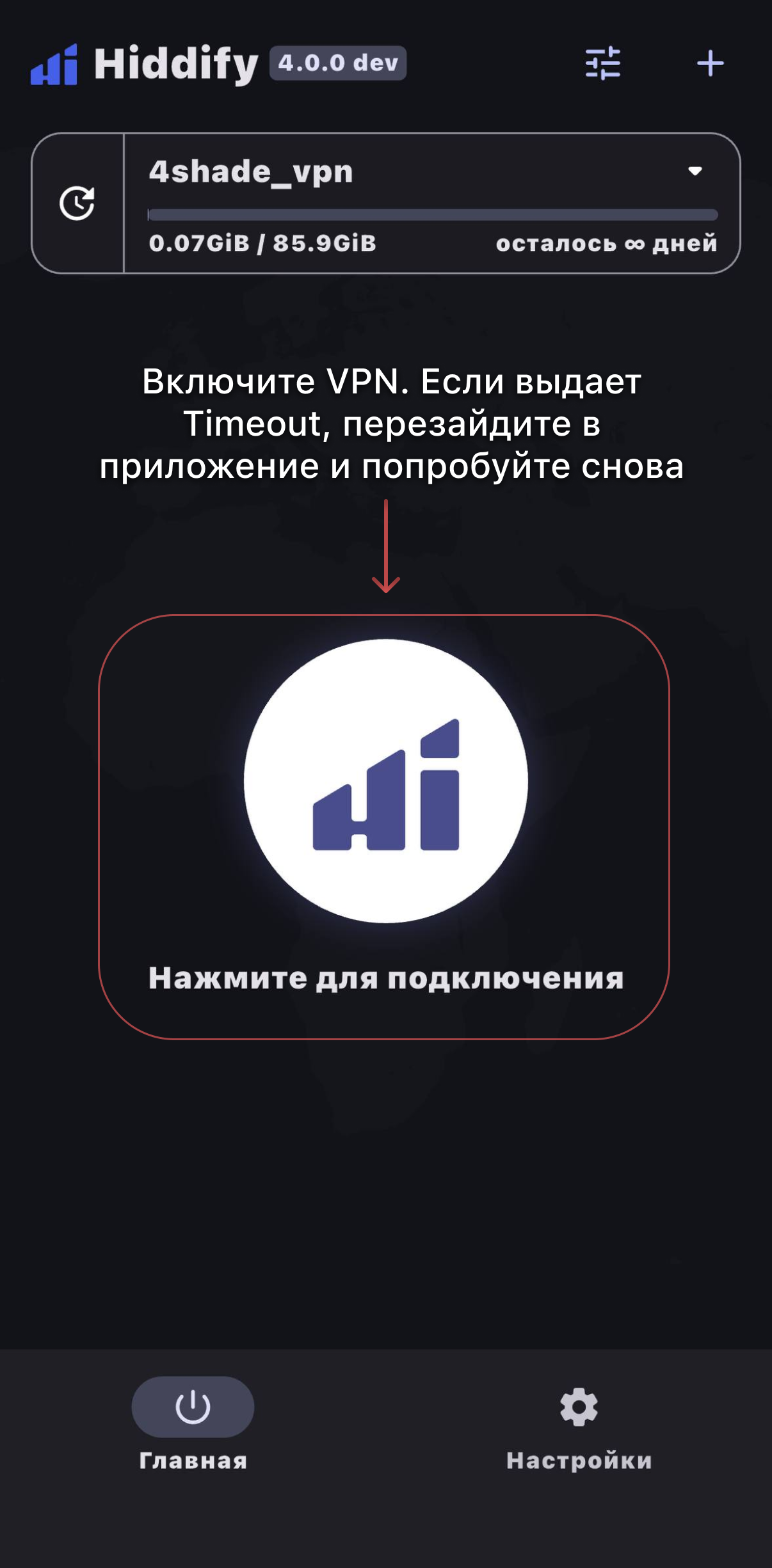
Подключите VPN
Теперь 4SHADE готов к работе. Если появляется Timeout, закройте приложение и подключитесь заново.